読み込んだ画像(ツリーのroot以下のスロットに配置済み)を動かすための設定をしていきます。
まずはボーンの作成をします。
ボーンは画像パーツ(スロット)を操作する際の骨格、軸となるものです。
このボーンは単体で作成出来る他、動かしたいパーツと紐づけるように作成する事も出来ます。
例えば、パーツと直接紐づけたボーンは対象パーツを操作(拡縮、移動、回転等)するために使い、
更にツリー構造の上位(親)に単体ボーンを挟み込んで、他のパーツとまとめて操作するといったことが出来ます。
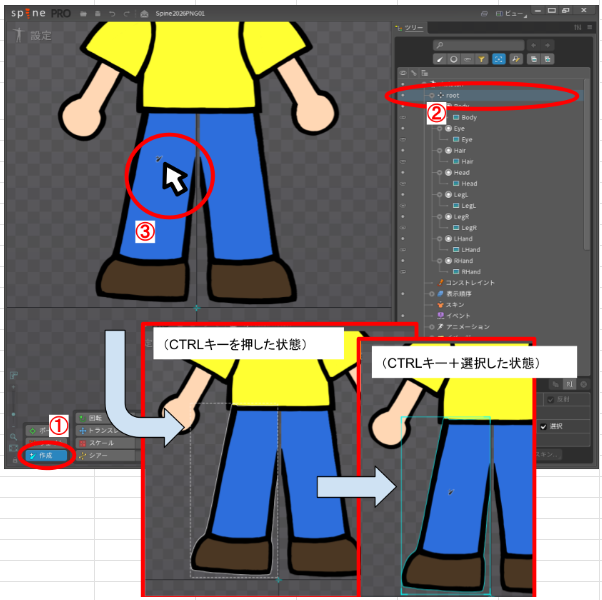
① 画面左下の「作成」を選択
② ツリー内の「root」を選択
③ ボーンを作成したい画像上の位置で「CTRL」キーを押しながら選択
(こうすると、画像と紐づいた状態、かつボーンが画像と同じ名前で作成される)
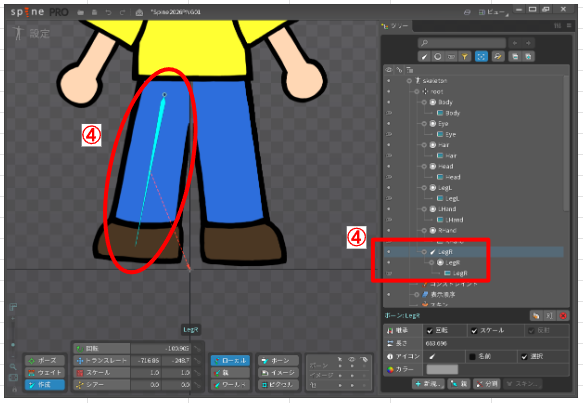
④ ドラッグ&ドロップするとボーンが作成される
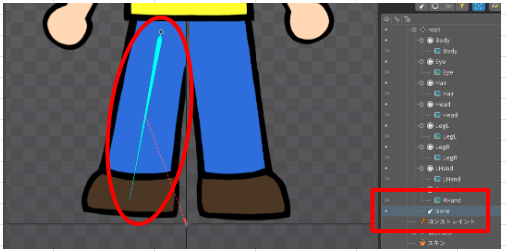
※CTRLキーを押さずに作成した場合
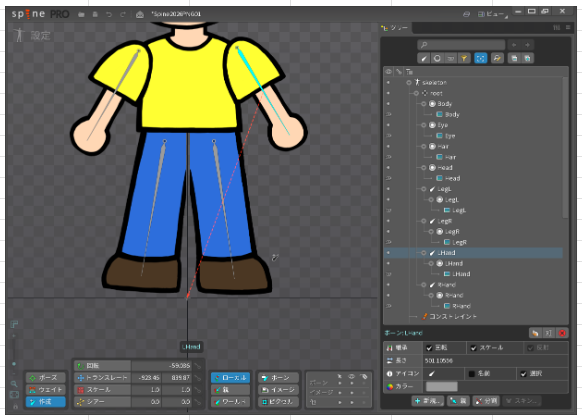
両足と両手部分にボーンを作成した状態
例えば各ボーンを回転させて紐づけたパーツがつられて動けば成功です
前回からの続きで読み込んだ画像パーツを動かすための手順解説を書きました。
次回は続きの工程、各パーツを変形させて動かすための手順を投稿する予定です。
ボーン – Spineユーザーガイド
https://ja.esotericsoftware.com/spine-bones





 入会申込
入会申込 ログイン
ログイン